> ## Documentation Index
> Fetch the complete documentation index at: https://developers.hubspot.de/docs/llms.txt
> Use this file to discover all available pages before exploring further.
# HubSpot-Account-Typen
> Erfahren Sie mehr über die verschiedenen Typen von HubSpot-Accounts und wozu sie jeweils verwendet werden.
Es gibt mehrere Typen von HubSpot-Accounts, die jeweils einen bestimmten Zweck haben. Nachfolgend erfahren Sie mehr über die einzelnen Account-Typen und für was sie gedacht sind.
## Standard-HubSpot-Accounts
Ein Standard-HubSpot-Account ist der gebräuchlichste Account-Typ. Dort finden Sie alle Tools, Funktionen und Einstellungen, die in Ihrer HubSpot-Version enthalten sind. Er kann kostenlos oder kostenpflichtig sein und wird als Ihre Produktionsumgebung verwendet.
Ein Standard-HubSpot-Account hat Zugriff auf alle Tools und Funktionen, die in Ihrer Version enthalten sind.
## App-Entwickler-Accounts
App-Entwickler-Accounts sind kostenlose Accounts und für das Erstellen und Verwalten von Apps, Integrationen und Entwickler-Test-Accounts vorgesehen. Sie sind auch der Ort, an dem Sie App Marketplace-Listings erstellen und verwalten können. App-Entwickler-Accounts und die zugehörigen Test-Accounts sind jedoch nicht mit einem Standard-HubSpot-Account verknüpft. Sie können keine Daten oder Elemente mit oder von einem anderen HubSpot-Account synchronisieren.
App-Entwickler-Accounts können durch ein Banner oben auf jeder Seite identifiziert werden, auf dem *Dies* *ist ein Account für App* *-Entwickler* steht.
 Legen Sie los, indem Sie einen [App-Entwickler-Account](https://developers.hubspot.com/get-started) erstellen.
## Entwickler-Test-Accounts
Innerhalb von [App-Entwickler-Accounts](#app-developer-accounts) können Sie Entwickler-Test-Accounts erstellen, um Apps und Integrationen zu testen, ohne dass sich dies auf echte HubSpot-Daten auswirkt. Entwickler-Test-Accounts spiegeln keine Produktionskonten wider. Sie sind vielmehr kostenlose HubSpot-Accounts mit Zugriff auf einen 90-tägigen Testlauf vieler Enterprise-Funktionen, mit den folgenden Beschränkungen:
* **Marketing** **Hub:** Sie können Marketing-E-Mails nur an Adressen von Benutzern senden, die Sie Ihrem Entwickler-Test-Account hinzugefügt haben.
* **Content Hub:** Die Anzahl der Seiten, die Sie erstellen können, unterliegt den folgenden Beschränkungen:
* **Website-Seiten:** 25
* **Blog-Tools:** 1 Blog mit bis zu 100 Blogbeiträgen
* **Landingpages:** 25
* **Workflows:** Maximal 100.000 Datensätze können pro Tag in Workflows aufgenommen werden, die in einem Entwickler-Test-Account erstellt wurden. Wenn dieses Tageslimit erreicht wird:
* Jeder weitere versuchte Aufnahme, der über dieses Limit hinausgeht, wird verworfen.
* Die Benutzer werden in der App darüber informiert, dass sie das tägliche Aufnahmelimit für Datensätze erreicht haben und wann das Limit aktualisiert wird.
Sie können bis zu 10 Test-Accounts pro Entwickler-Account erstellen. Dieser Typ von Account kann keine Daten mit anderen Accounts synchronisieren und sie können nicht mit einem Standard-HubSpot-Account verbunden werden. Test-Accounts können durch ein Banner oben auf der Seite identifiziert werden, das angibt, wie viele Tage noch verbleiben, bevor sie ablaufen.
Legen Sie los, indem Sie einen [App-Entwickler-Account](https://developers.hubspot.com/get-started) erstellen.
## Entwickler-Test-Accounts
Innerhalb von [App-Entwickler-Accounts](#app-developer-accounts) können Sie Entwickler-Test-Accounts erstellen, um Apps und Integrationen zu testen, ohne dass sich dies auf echte HubSpot-Daten auswirkt. Entwickler-Test-Accounts spiegeln keine Produktionskonten wider. Sie sind vielmehr kostenlose HubSpot-Accounts mit Zugriff auf einen 90-tägigen Testlauf vieler Enterprise-Funktionen, mit den folgenden Beschränkungen:
* **Marketing** **Hub:** Sie können Marketing-E-Mails nur an Adressen von Benutzern senden, die Sie Ihrem Entwickler-Test-Account hinzugefügt haben.
* **Content Hub:** Die Anzahl der Seiten, die Sie erstellen können, unterliegt den folgenden Beschränkungen:
* **Website-Seiten:** 25
* **Blog-Tools:** 1 Blog mit bis zu 100 Blogbeiträgen
* **Landingpages:** 25
* **Workflows:** Maximal 100.000 Datensätze können pro Tag in Workflows aufgenommen werden, die in einem Entwickler-Test-Account erstellt wurden. Wenn dieses Tageslimit erreicht wird:
* Jeder weitere versuchte Aufnahme, der über dieses Limit hinausgeht, wird verworfen.
* Die Benutzer werden in der App darüber informiert, dass sie das tägliche Aufnahmelimit für Datensätze erreicht haben und wann das Limit aktualisiert wird.
Sie können bis zu 10 Test-Accounts pro Entwickler-Account erstellen. Dieser Typ von Account kann keine Daten mit anderen Accounts synchronisieren und sie können nicht mit einem Standard-HubSpot-Account verbunden werden. Test-Accounts können durch ein Banner oben auf der Seite identifiziert werden, das angibt, wie viele Tage noch verbleiben, bevor sie ablaufen.
 Im Folgenden erfahren Sie mehr über das Erstellen und Verwalten von Test-Accounts.
### Einen Entwickler-Test-Account erstellen
So erstellen Sie einen Entwickler-Test-Account:
* Klicken Sie in der linken Navigationsseitenleiste Ihres App-Entwickler-Accounts auf **Test-Accounts**.
Im Folgenden erfahren Sie mehr über das Erstellen und Verwalten von Test-Accounts.
### Einen Entwickler-Test-Account erstellen
So erstellen Sie einen Entwickler-Test-Account:
* Klicken Sie in der linken Navigationsseitenleiste Ihres App-Entwickler-Accounts auf **Test-Accounts**.
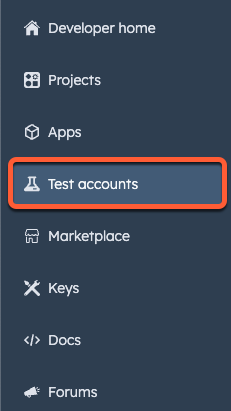 * Klicken Sie oben rechts auf **App-Test-Account erstellen**.
 * Geben Sie einen **Account-Namen** ein und klicken Sie dann auf **Erstellen**.
So greifen Sie auf Ihre Entwickler-Test-Accounts zu und verwalten sie:
* Klicken Sie in der oberen Navigationsleiste Ihres App-Entwickler-Accounts auf **Testen**.
* Bewegen Sie den Mauszeiger über den **Account**, den Sie verwalten möchten, und wählen Sie dann eine Aktion aus:
* Um den Account zu löschen, klicken Sie auf **Löschen**.
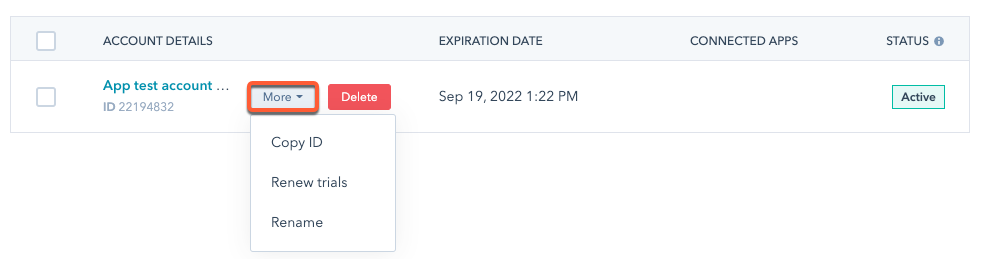
* Um die Account-ID zu kopieren, den Account zu verlängern oder ihn umzubenennen, klicken Sie auf das Dropdown-Menü **Mehr**.
* Geben Sie einen **Account-Namen** ein und klicken Sie dann auf **Erstellen**.
So greifen Sie auf Ihre Entwickler-Test-Accounts zu und verwalten sie:
* Klicken Sie in der oberen Navigationsleiste Ihres App-Entwickler-Accounts auf **Testen**.
* Bewegen Sie den Mauszeiger über den **Account**, den Sie verwalten möchten, und wählen Sie dann eine Aktion aus:
* Um den Account zu löschen, klicken Sie auf **Löschen**.
* Um die Account-ID zu kopieren, den Account zu verlängern oder ihn umzubenennen, klicken Sie auf das Dropdown-Menü **Mehr**.
 ### Einen Entwickler-Test-Account verlängern
Entwickler-Test-Accounts laufen nach 90 Tagen ab, wenn keine API-Aufrufe an das Account erfolgen. Sie können den Account entweder manuell von der *Testseite* in HubSpot aus verlängern oder einen API-Aufruf an das Account vornehmen. Beachten Sie Folgendes, wenn Sie versuchen, den Account per API-Aufruf zu verlängern:
* Dies gilt nur für API-Anfragen, die mithilfe von [OAuth-Token](/api-reference/auth-oauth-v1/guide) gestellt werden, die von einer Anwendung im selben Entwickler-Account wie der zu verlängernde Test-Account generiert wurden.
* Verlängerungen müssen bis zu 30 Tage vor dem Ablaufdatum des Test-Accounts erfolgen.
## Sandbox-Accounts
Mithilfe von Sandbox-Accounts können Sie Änderungen testen, ohne dass dies Auswirkungen auf Ihren Standard-Account hat. Erfahren Sie in den folgenden Abschnitten mehr über die verschiedenen Arten von Sandbox-Accounts.
### Standard-Sandbox-Accounts
Wenn Sie ein *Enterprise*-Abonnement haben, können Sie einen Standard-Sandbox-Account erstellen, der eine sichere Umgebung bietet, in der Sie neue Workflows, Integrationen, Website-Seiten und andere wichtige Änderungen testen können, ohne dass dies Auswirkungen auf Ihren Standard-Account hat. Diese Sandboxes kopieren die Struktur Ihres Standard-Accounts.
Diese Accounts können durch ein gelbes Banner oben auf der Seite identifiziert werden, das folgendes Label enthält: *Sie befinden sich in\[\[Name der Sandbox], einem Standard-Sandbox-Account.*. Das Banner enthält auch einen Link zurück zu Ihrem Produktions-Account für einen einfachen Wechsel.
### Einen Entwickler-Test-Account verlängern
Entwickler-Test-Accounts laufen nach 90 Tagen ab, wenn keine API-Aufrufe an das Account erfolgen. Sie können den Account entweder manuell von der *Testseite* in HubSpot aus verlängern oder einen API-Aufruf an das Account vornehmen. Beachten Sie Folgendes, wenn Sie versuchen, den Account per API-Aufruf zu verlängern:
* Dies gilt nur für API-Anfragen, die mithilfe von [OAuth-Token](/api-reference/auth-oauth-v1/guide) gestellt werden, die von einer Anwendung im selben Entwickler-Account wie der zu verlängernde Test-Account generiert wurden.
* Verlängerungen müssen bis zu 30 Tage vor dem Ablaufdatum des Test-Accounts erfolgen.
## Sandbox-Accounts
Mithilfe von Sandbox-Accounts können Sie Änderungen testen, ohne dass dies Auswirkungen auf Ihren Standard-Account hat. Erfahren Sie in den folgenden Abschnitten mehr über die verschiedenen Arten von Sandbox-Accounts.
### Standard-Sandbox-Accounts
Wenn Sie ein *Enterprise*-Abonnement haben, können Sie einen Standard-Sandbox-Account erstellen, der eine sichere Umgebung bietet, in der Sie neue Workflows, Integrationen, Website-Seiten und andere wichtige Änderungen testen können, ohne dass dies Auswirkungen auf Ihren Standard-Account hat. Diese Sandboxes kopieren die Struktur Ihres Standard-Accounts.
Diese Accounts können durch ein gelbes Banner oben auf der Seite identifiziert werden, das folgendes Label enthält: *Sie befinden sich in\[\[Name der Sandbox], einem Standard-Sandbox-Account.*. Das Banner enthält auch einen Link zurück zu Ihrem Produktions-Account für einen einfachen Wechsel.
 Erfahren Sie [in der Wissensdatenbank von HubSpot](https://knowledge.hubspot.com/account/set-up-a-hubspot-standard-sandbox-account) mehr über Standard-Sandbox-Accounts.
### CMS-Sandbox-Accounts
CMS-Sandboxes sind kostenlose Accounts und dienen dem Erstellen und Testen von Website-Änderungen, ohne dass dies Auswirkungen auf Ihren Standard-Account oder Ihre Live-Website hat. Ähnlich wie bei App-Entwickler-Accounts sind CMS-Sandbox-Accounts nicht mit Ihrem Standard-HubSpot-Account verknüpft.
Sie können [kostenlos einen CMS-Sandbox-Account erstellen](https://offers.hubspot.com/free-cms-developer-sandbox).
CMS-Sandboxes haben kein Banner, sondern nur Zugriff auf die kostenlosen Tools von HubSpot und ***CMSContent Hub*** *Enterprise* (abzüglich der Möglichkeit, eine Domain zu verknüpfen).
### Entwicklungs-Sandbox-Accounts (BETA)
Wenn Sie ein ***Sales Hub*** oder ***Service Hub*** *Enterprise*-Abonnement haben, können Sie über das CLI für lokale Entwicklung einen Entwicklungs-Sandbox-Account erstellen. Sie erhalten Sie Zugriff auf Entwicklungs-Sandbox-Accounts, indem [Sie sich in Ihrem HubSpot-Standard-Account für die Betaversion der CRM-Entwickler-Tools anmelden](https://knowledge.hubspot.com/account/opt-your-hubspot-account-into-a-beta-feature).
Entwicklungs-Sandboxes können durch folgendes gelbes Banner oben auf der Seite identifiziert werden: *Sie befinden sich in \[Name der Sandbox], einem Entwicklungs-Sandbox-Account.* Erfahren Sie mehr über das Erstellen und Verwenden von [Entwickler-Sandbox-Accounts](/developer-tooling/overview#create-and-use-development-sandboxes).
Erfahren Sie [in der Wissensdatenbank von HubSpot](https://knowledge.hubspot.com/account/set-up-a-hubspot-standard-sandbox-account) mehr über Standard-Sandbox-Accounts.
### CMS-Sandbox-Accounts
CMS-Sandboxes sind kostenlose Accounts und dienen dem Erstellen und Testen von Website-Änderungen, ohne dass dies Auswirkungen auf Ihren Standard-Account oder Ihre Live-Website hat. Ähnlich wie bei App-Entwickler-Accounts sind CMS-Sandbox-Accounts nicht mit Ihrem Standard-HubSpot-Account verknüpft.
Sie können [kostenlos einen CMS-Sandbox-Account erstellen](https://offers.hubspot.com/free-cms-developer-sandbox).
CMS-Sandboxes haben kein Banner, sondern nur Zugriff auf die kostenlosen Tools von HubSpot und ***CMSContent Hub*** *Enterprise* (abzüglich der Möglichkeit, eine Domain zu verknüpfen).
### Entwicklungs-Sandbox-Accounts (BETA)
Wenn Sie ein ***Sales Hub*** oder ***Service Hub*** *Enterprise*-Abonnement haben, können Sie über das CLI für lokale Entwicklung einen Entwicklungs-Sandbox-Account erstellen. Sie erhalten Sie Zugriff auf Entwicklungs-Sandbox-Accounts, indem [Sie sich in Ihrem HubSpot-Standard-Account für die Betaversion der CRM-Entwickler-Tools anmelden](https://knowledge.hubspot.com/account/opt-your-hubspot-account-into-a-beta-feature).
Entwicklungs-Sandboxes können durch folgendes gelbes Banner oben auf der Seite identifiziert werden: *Sie befinden sich in \[Name der Sandbox], einem Entwicklungs-Sandbox-Account.* Erfahren Sie mehr über das Erstellen und Verwenden von [Entwickler-Sandbox-Accounts](/developer-tooling/overview#create-and-use-development-sandboxes).
 ## Marketplace-Anbieter-Accounts
Marketplace-Anbieter-Accounts sind für das Erstellen und Verwalten von [Vorlagen-Marketplace-Listings](/cms/marketplace/template-guidelines) und -Transaktionen vorgesehen. Um mit dem Verkauf im HubSpot-Marketplace für Vorlagen zu beginnen, [erstellen Sie einen Anbieter-Account für den Vorlagen-Marketplace](https://app.hubspot.com/signup-hubspot/asset-provider). Wenn Sie ein [HubSpot-Partner](https://www.hubspot.com/partners) sind, verfügen Sie in Ihrem Partner-Account bereitsüber die Marketplace-Anbieter-Funktionen.
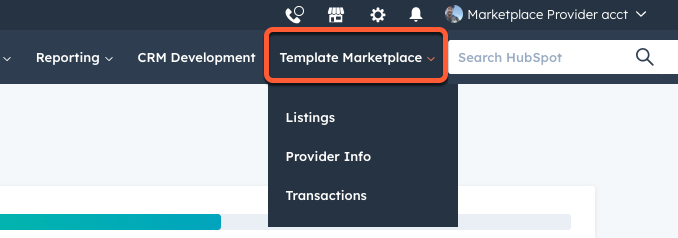
Ein Marketplace-Anbieter-Account kann durch ein **Marketplace für Vorlagen**-Element im oberen Navigationsmenü identifiziert werden.
## Marketplace-Anbieter-Accounts
Marketplace-Anbieter-Accounts sind für das Erstellen und Verwalten von [Vorlagen-Marketplace-Listings](/cms/marketplace/template-guidelines) und -Transaktionen vorgesehen. Um mit dem Verkauf im HubSpot-Marketplace für Vorlagen zu beginnen, [erstellen Sie einen Anbieter-Account für den Vorlagen-Marketplace](https://app.hubspot.com/signup-hubspot/asset-provider). Wenn Sie ein [HubSpot-Partner](https://www.hubspot.com/partners) sind, verfügen Sie in Ihrem Partner-Account bereitsüber die Marketplace-Anbieter-Funktionen.
Ein Marketplace-Anbieter-Account kann durch ein **Marketplace für Vorlagen**-Element im oberen Navigationsmenü identifiziert werden.