> ## Documentation Index
> Fetch the complete documentation index at: https://developers.hubspot.de/docs/llms.txt
> Use this file to discover all available pages before exploring further.
# Konfigurieren des Rich-Text-Editors
> Der Rich-Text-Editor in benutzerdefinierten Modulen bietet Entwicklern jetzt die Möglichkeit, Komponenten aus der Konfigurationsleiste zu entfernen.
Entwickler sind mitunter mit dem Problem konfrontiert, dass WYSIWYG-Editoren Funktionen bereitstellen, die bei falscher Verwendung das Ziel einer einheitlichen Marke behindern und Probleme mit Content-Design und -Flow verursachen können. Der Rich-Text-Editor in benutzerdefinierten Modulen bietet Entwicklern jetzt die Möglichkeit, Komponenten über die `enabled_features`-Eigenschaft in der fields.json-Datei aus der Konfigurationsleiste zu entfernen.
Hinweis: Das Folgende gilt nur für benutzerdefinierte Module, die das Rich-Text-Feld in der lokalen Entwicklung verwenden. Die Verwendung dieser Funktion deaktiviert nicht die Funktionalität der aus dem Rich-Text-Editor entfernten Optionen, sondern nur die Anzeige der Optionen. Dies geschieht aus Gründen der Abwärtskompatibilität, sodass vorhandene Inhalte nicht betroffen sind.
## So verwenden Sie enabled\_features
In Ihrer fields.json-Datei, in der Sie Ihr Rich-Text-Feldobjekt haben, können Sie bestimmte Funktionen aktivieren, indem Sie die gültigen Symbolleistenoptionen in einem Array zur `enabled_features`-Eigenschaft hinzufügen, wie unten dargestellt:
```json theme={null}
// Rich text field with only Bold, Link, and Image available in the Toolbar
{
"name": "description",
"label": "Description",
"required": false,
"locked": false,
"type": "richtext",
"default": null,
"enabled_features": ["bold", "link", "image"]
}
```
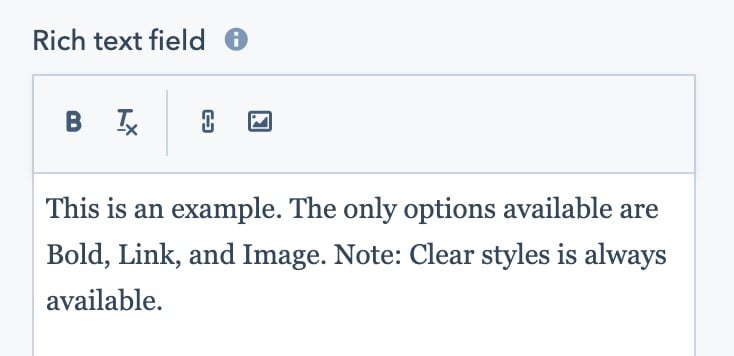
Der Content-Editor würde dann den Rich-Text-Editor sehen, wobei nur die enthaltenen Optionen aktiviert sind, wie in der Abbildung unten dargestellt:
Hinweis: Einige Funktionen, wie die Schaltfläche „Stile löschen“, mit der Sie zum Standardstil für den Editor zurückkehren können, sind immer aktiviert und können nicht entfernt werden. Wenn die `enabled_features`-Eigenschaft ausgelassen wird, werden alle Funktionen angezeigt.
 ## Liste mit Funktionen
Nachfolgend finden Sie eine Liste der Funktionen, die bei Verwendung der `enabled_features`-Eigenschaft einzeln aktiviert werden können.
### Kontrollgruppen
| Option | Description |
| ------------------- | ----------------------------------------------------------------------------------------------------------------------------------------------------------------------------------------------- |
| `colors` | Steuerlemente für Textfarbe und der Hintergrundfarbe. |
| `fonts` | Schriftfamilie und Schriftgrößensteuerung. |
| `indents` | Aus- und Einzugskontrollen. |
| `lists` | Steuerelemente für Aufzählungslisten und nummerierte Listen. |
| `standard_emphasis` | Fett, kursiv und unterstreicht Kontrollen. |
| `advanced_emphasis` | Steuerelemente für durchgestrichenen, hochgestellten, tiefgestellten und Codeformat-Text. |
| `glyphs` | Emoji-, Sonderzeichen- und Symbol-Steuerelemente. In E-Mail-Modulen nicht unterstützt. Um die Emoji-Auswahl zu E-Mail-Modulen hinzuzufügen, verwenden Sie stattdessen [emoji](#insert-buttons). |
### Textformatierung
| Option | Description |
| ------------------ | ----------------------------------------------------------- |
| `block` | Zeigt das Dropdown-Menü für die Stilumschaltung an. |
| `font_family` | Zeigt das Dropdown-Menü für die Schriftartumschaltung an. |
| `font_size` | Zeigt das Dropdown-Menü für die Schriftgröße an. |
| `bold` | Zeigt die Schaltfläche für Fett-Formatierung an. |
| `italic` | Zeigt die Schaltfläche für Kursiv-Formatierung an. |
| `underline` | Zeigt die Schaltfläche für Unterstrichen-Formatierung an. |
| `text_color` | Zeigt die Schaltfläche für Textfarbe an. |
| `background_color` | Zeigt die Schaltfläche für Hintergrundfarbe an. |
| `alignment` | Zeigt die Schaltfläche für Ausrichtung an. |
| `bulleted_list` | Zeigt die Schaltfläche für Aufzählungsliste an. |
| `numbered_list` | Zeigt die Schaltfläche für nummerierte Listen an. |
| `lineheight` | Zeigt die Schaltfläche für Zeilenhöhe an. |
| `outdent` | Zeigt die Schaltfläche für Ausrückung an. |
| `indent` | Zeigt die Schaltfläche für Einzug an. |
| `strikethrough` | Zeigt die Schaltfläche für Durchgestrichen-Formatierung an. |
| `superscript` | Zeigt die Schaltfläche für Hochgestellt-Formatierung an. |
| `subscript` | Zeigt die Schaltfläche für Tiefgestellt-Formatierung an. |
| `code_format` | Zeigt die Schaltfläche für Codeformat an. |
### Schaltflächen zum Einfügen
| Option | Description |
| ------------------- | --------------------------------------------------------------------------- |
| `link` | Zeigt die Link-Schaltfläche an. |
| `image` | Zeigt die Bild-Schaltfläche an. In E-Mail-Modulen nicht unterstützt. |
| `emoji` | Zeigt die Emoji-Schaltfläche an. |
| `personalize` | Zeigt das Symbolleistenelement zum Symbolleiste an. |
| `cta` | Zeigt das Call-to-Action-Menüelement unter dem Einfügen-Menü an. |
| `embed` | Zeigt das Einbetten-Menüelement unter dem Einfügen-Menü an. |
| `video` | Zeigt das Video-Menüelement unter dem Einfügen-Menü an. |
| `table` | Zeigt das Tabellenmenüelement unter dem Einfügen-Menü an. |
| `charmap` | Zeigt das Sonderzeichen-Menüelement unter dem Einfügen-Menü an. |
| `anchor` | Zeigt das Anker-Menüelement unter dem Einfügen-Menü an. |
| `hr` | Zeigt das Menüelement „Horizontale Linie“ unter dem Einfügen-Menü an. |
| `nonbreaking_space` | Zeigt das Menüelement „Geschütztes Leerzeichen“ unter dem Einfügen-Menü an. |
| `icon` | Zeigt das Symbol-Menüelement unter dem Einfügen-Menü an. |
### Erweiterte Optionen
| Option | Description |
| --------------- | --------------------------------------------------------------- |
| `source_code` | Zeigt das Quellcode-Menüelement im erweiterten Menü an. |
| `visual_blocks` | Zeigt das Menüelement „Blöcke anzeigen“ im erweiterten Menü an. |
## Liste mit Funktionen
Nachfolgend finden Sie eine Liste der Funktionen, die bei Verwendung der `enabled_features`-Eigenschaft einzeln aktiviert werden können.
### Kontrollgruppen
| Option | Description |
| ------------------- | ----------------------------------------------------------------------------------------------------------------------------------------------------------------------------------------------- |
| `colors` | Steuerlemente für Textfarbe und der Hintergrundfarbe. |
| `fonts` | Schriftfamilie und Schriftgrößensteuerung. |
| `indents` | Aus- und Einzugskontrollen. |
| `lists` | Steuerelemente für Aufzählungslisten und nummerierte Listen. |
| `standard_emphasis` | Fett, kursiv und unterstreicht Kontrollen. |
| `advanced_emphasis` | Steuerelemente für durchgestrichenen, hochgestellten, tiefgestellten und Codeformat-Text. |
| `glyphs` | Emoji-, Sonderzeichen- und Symbol-Steuerelemente. In E-Mail-Modulen nicht unterstützt. Um die Emoji-Auswahl zu E-Mail-Modulen hinzuzufügen, verwenden Sie stattdessen [emoji](#insert-buttons). |
### Textformatierung
| Option | Description |
| ------------------ | ----------------------------------------------------------- |
| `block` | Zeigt das Dropdown-Menü für die Stilumschaltung an. |
| `font_family` | Zeigt das Dropdown-Menü für die Schriftartumschaltung an. |
| `font_size` | Zeigt das Dropdown-Menü für die Schriftgröße an. |
| `bold` | Zeigt die Schaltfläche für Fett-Formatierung an. |
| `italic` | Zeigt die Schaltfläche für Kursiv-Formatierung an. |
| `underline` | Zeigt die Schaltfläche für Unterstrichen-Formatierung an. |
| `text_color` | Zeigt die Schaltfläche für Textfarbe an. |
| `background_color` | Zeigt die Schaltfläche für Hintergrundfarbe an. |
| `alignment` | Zeigt die Schaltfläche für Ausrichtung an. |
| `bulleted_list` | Zeigt die Schaltfläche für Aufzählungsliste an. |
| `numbered_list` | Zeigt die Schaltfläche für nummerierte Listen an. |
| `lineheight` | Zeigt die Schaltfläche für Zeilenhöhe an. |
| `outdent` | Zeigt die Schaltfläche für Ausrückung an. |
| `indent` | Zeigt die Schaltfläche für Einzug an. |
| `strikethrough` | Zeigt die Schaltfläche für Durchgestrichen-Formatierung an. |
| `superscript` | Zeigt die Schaltfläche für Hochgestellt-Formatierung an. |
| `subscript` | Zeigt die Schaltfläche für Tiefgestellt-Formatierung an. |
| `code_format` | Zeigt die Schaltfläche für Codeformat an. |
### Schaltflächen zum Einfügen
| Option | Description |
| ------------------- | --------------------------------------------------------------------------- |
| `link` | Zeigt die Link-Schaltfläche an. |
| `image` | Zeigt die Bild-Schaltfläche an. In E-Mail-Modulen nicht unterstützt. |
| `emoji` | Zeigt die Emoji-Schaltfläche an. |
| `personalize` | Zeigt das Symbolleistenelement zum Symbolleiste an. |
| `cta` | Zeigt das Call-to-Action-Menüelement unter dem Einfügen-Menü an. |
| `embed` | Zeigt das Einbetten-Menüelement unter dem Einfügen-Menü an. |
| `video` | Zeigt das Video-Menüelement unter dem Einfügen-Menü an. |
| `table` | Zeigt das Tabellenmenüelement unter dem Einfügen-Menü an. |
| `charmap` | Zeigt das Sonderzeichen-Menüelement unter dem Einfügen-Menü an. |
| `anchor` | Zeigt das Anker-Menüelement unter dem Einfügen-Menü an. |
| `hr` | Zeigt das Menüelement „Horizontale Linie“ unter dem Einfügen-Menü an. |
| `nonbreaking_space` | Zeigt das Menüelement „Geschütztes Leerzeichen“ unter dem Einfügen-Menü an. |
| `icon` | Zeigt das Symbol-Menüelement unter dem Einfügen-Menü an. |
### Erweiterte Optionen
| Option | Description |
| --------------- | --------------------------------------------------------------- |
| `source_code` | Zeigt das Quellcode-Menüelement im erweiterten Menü an. |
| `visual_blocks` | Zeigt das Menüelement „Blöcke anzeigen“ im erweiterten Menü an. |